

- Регистрация
- 15 Фев 2018
- Сообщения
- 10,178
- Реакции
- 0
- Баллы
- 36
Ofline

Знакомая ситуация? Вы активно используете разделение профилей в браузере: один для работы с корпоративными почтами и CRM, другой — для личных соцсетей и YouTube. Но стоит кликнуть по ссылке в Telegram, Discord или Outlook, как браузер предательски открывает её не в том окне.
Вместо быстрого доступа к документу вы видите страницу входа, потому что ссылка открылась в «Домашнем» профиле, где вы не залогинены. Вам приходится копировать URL, переходить в нужное окно и вставлять его вручную. Это раздражает и съедает время.
Проблема в том, что по умолчанию Windows не умеет различать профили браузера — система просто запускает исполняемый файл. В этой инструкции мы исправим это недоразумение. Я покажу, как с помощью простой правки реестра заставить Chrome, Brave, Edge или Firefox всегда открывать внешние ссылки строго в том профиле, который вы выберете главным.
Google Chrome
Шаг 1: Узнаем системное имя профиля
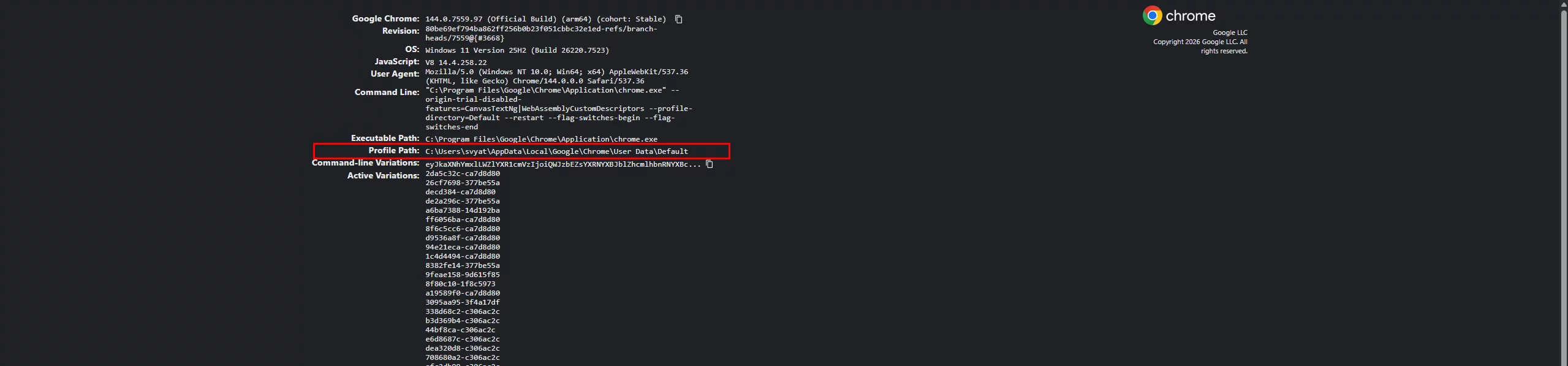
Откройте Chrome в нужном профиле.
Введите в адресную строкуchrome://version.
Найдите строку «Путь к профилю». В конце пути будет имя папки:Default,Profile 1,Profile 2и т. д.
Шаг 2: Редактируем реестр
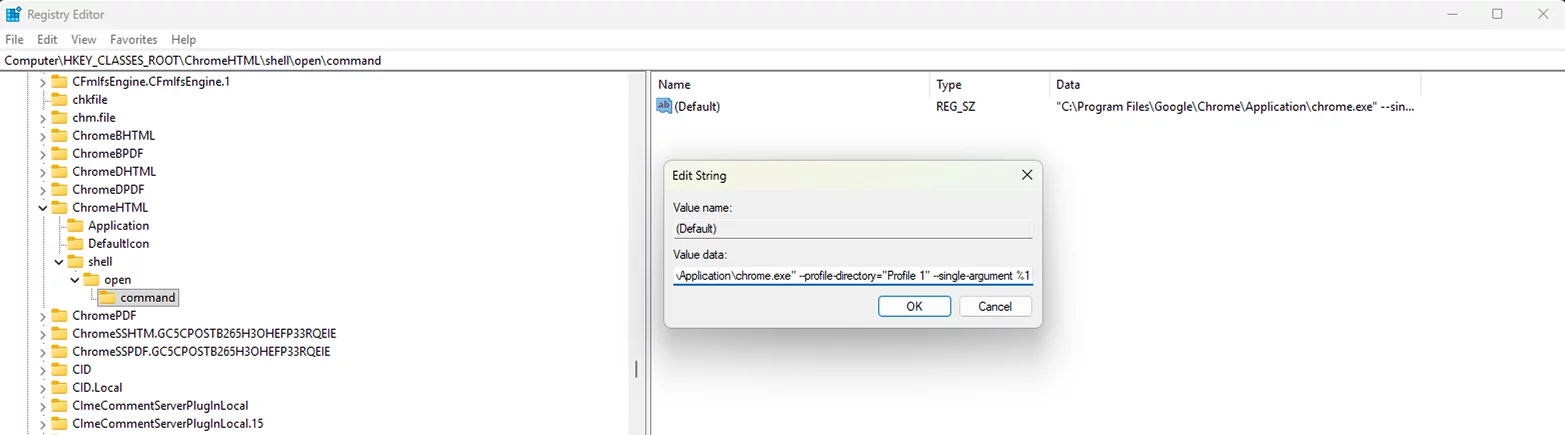
Win + R→regedit.
Перейдите по пути:
HKEY_CLASSES_ROOT\ChromeHTML\shell\open\command
Откройте параметр (По умолчанию).
Вставьте аргумент--profile-directory="ИМЯ_ПРОФИЛЯ"после.exe", но перед--single-argument %1.
Пример (было):
"C:\...\chrome.exe" --single-argument %1Пример (стало):
"C:\...\chrome.exe" --profile-directory="Profile 1" --single-argument %1Microsoft Edge
Шаг 1: Узнаем системное имя профиля
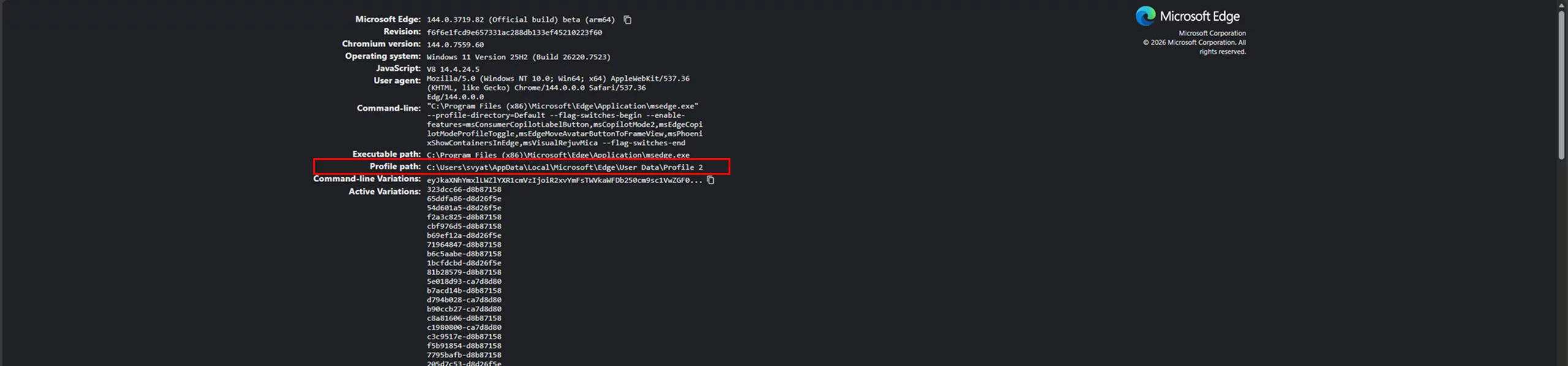
Откройте Edge в нужном профиле.
Введитеedge://version.
Смотрите строку «Путь к профилю». Имя в конце (обычноDefault,Profile 1и т. д.).
Шаг 2: Редактируем реестр
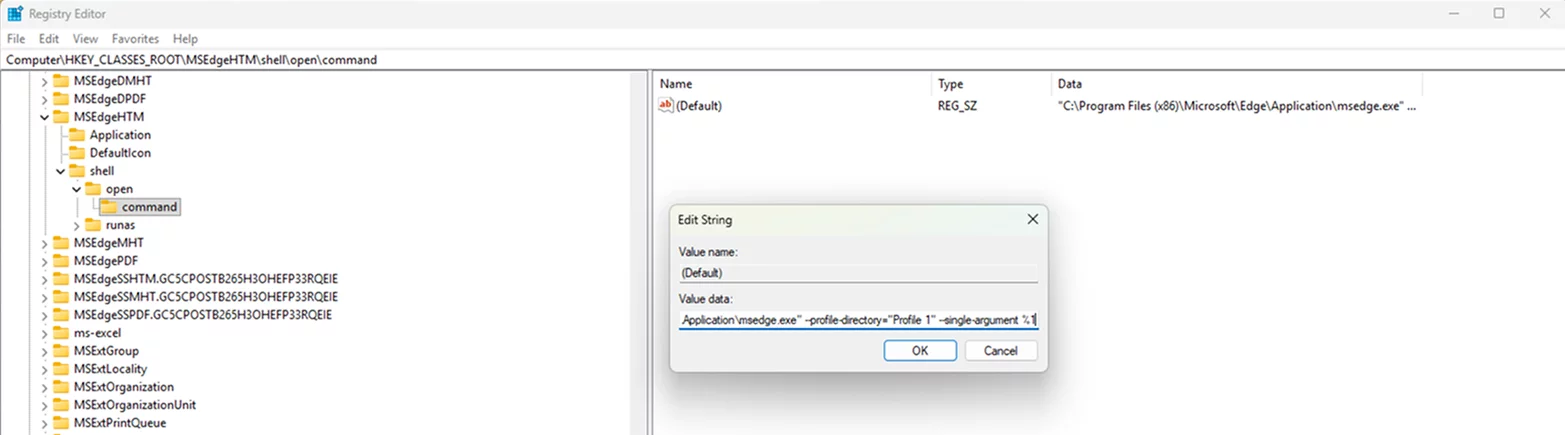
Win + R→regedit.
Перейдите по пути:
HKEY_CLASSES_ROOT\MSEdgeHTM\shell\open\command
Откройте параметр (По умолчанию).
Вставьте--profile-directory="ИМЯ_ПРОФИЛЯ"после.exe", , но перед--single-argument %1.
Пример (было):
"C:\...\msedge.exe" --single-argument %1Пример (стало):
"C:\...\msedge.exe" --profile-directory="Profile 1" --single-argument %1Brave
Шаг 1: Узнаем системное имя профиля
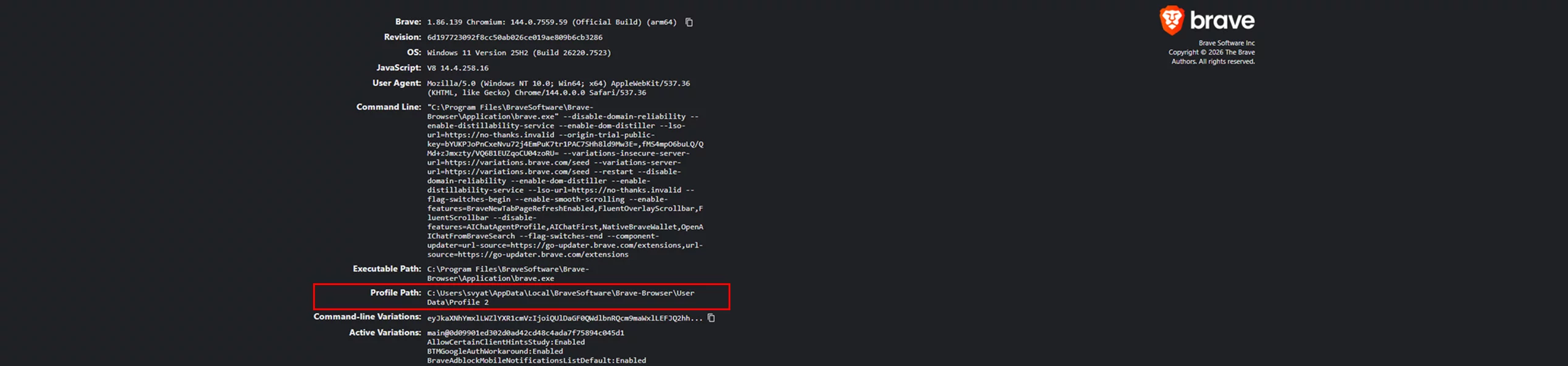
Откройте Chrome в нужном профиле.
Введите в адресную строкуbrave://version.
Найдите строку «Путь к профилю». В конце пути будет имя папки:Default,Profile 1,Profile 2и т. д.
Шаг 2: Редактируем реестр
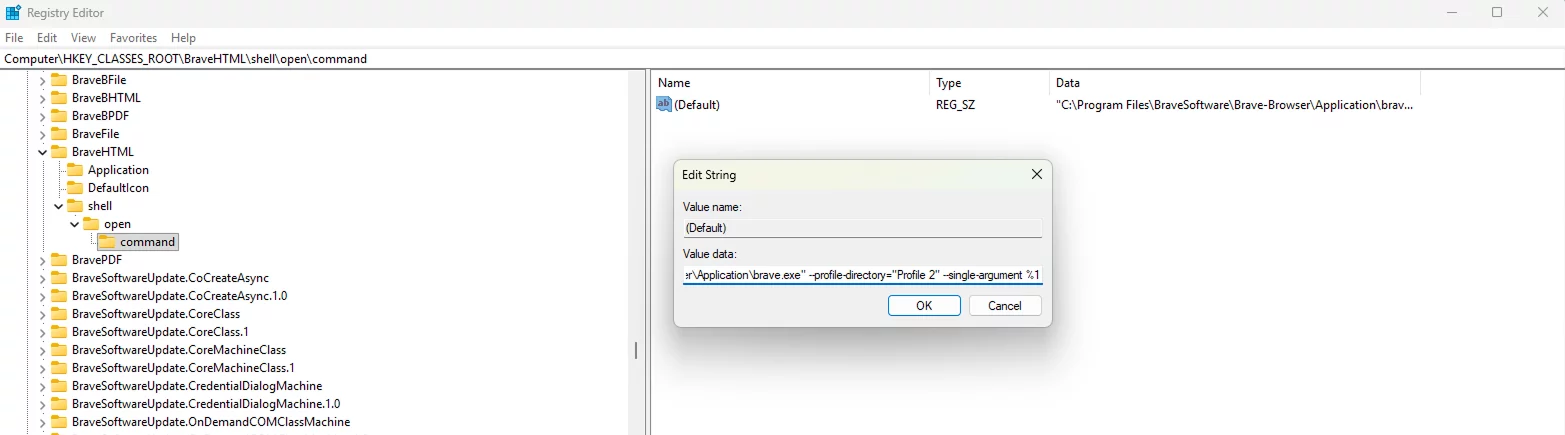
Win + R→regedit.
Перейдите по пути:
Computer\HKEY_CLASSES_ROOT\BraveHTML\shell\open\command
Откройте параметр (По умолчанию).
Вставьте аргумент--profile-directory="ИМЯ_ПРОФИЛЯ"после.exe", но перед--single-argument %1.
Пример (было):
"C:\...\chrome.exe" --single-argument %1Пример (стало):
"C:\...\chrome.exe" --profile-directory="Profile 1" --single-argument %1Mozilla Firefox (Отличается!)
У Firefox нет папок «Profile 1», у него есть менеджер профилей с собственными именами.
Шаг 1: Узнаем точное имя профиля
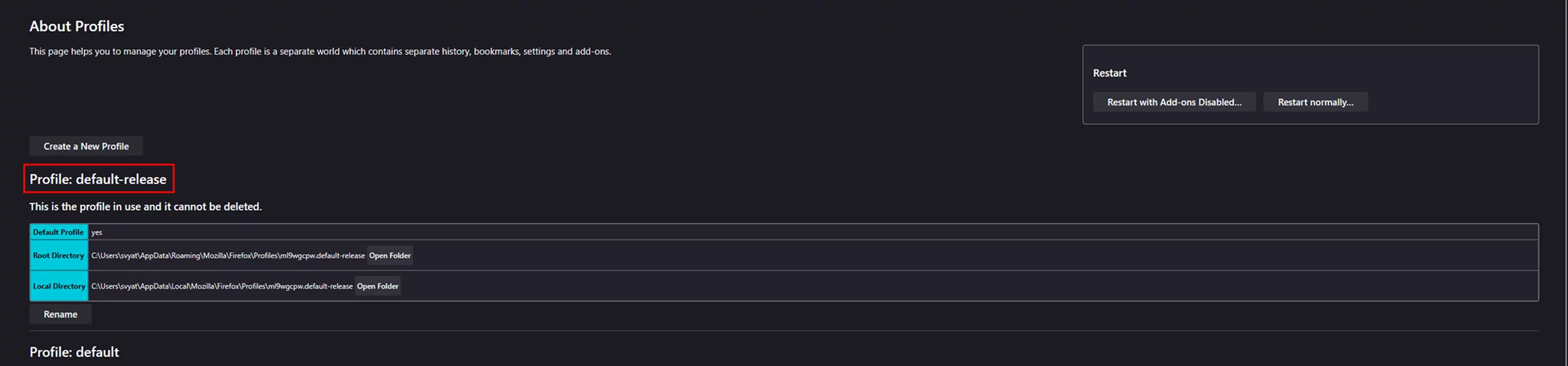
Откройте Firefox.
Введите в адресную строкуabout:profilesи нажмите Enter.
Найдите блок «Этот профиль используется в данный момент».
Скопируйте значение из строки Имя: (Например,default-releaseили если вы создавали свой, тоMyWork).
Внимание: Не перепутайте с «Имя корневого каталога». Нужна именно первая строчка «Имя».
Шаг 2: Редактируем реестр
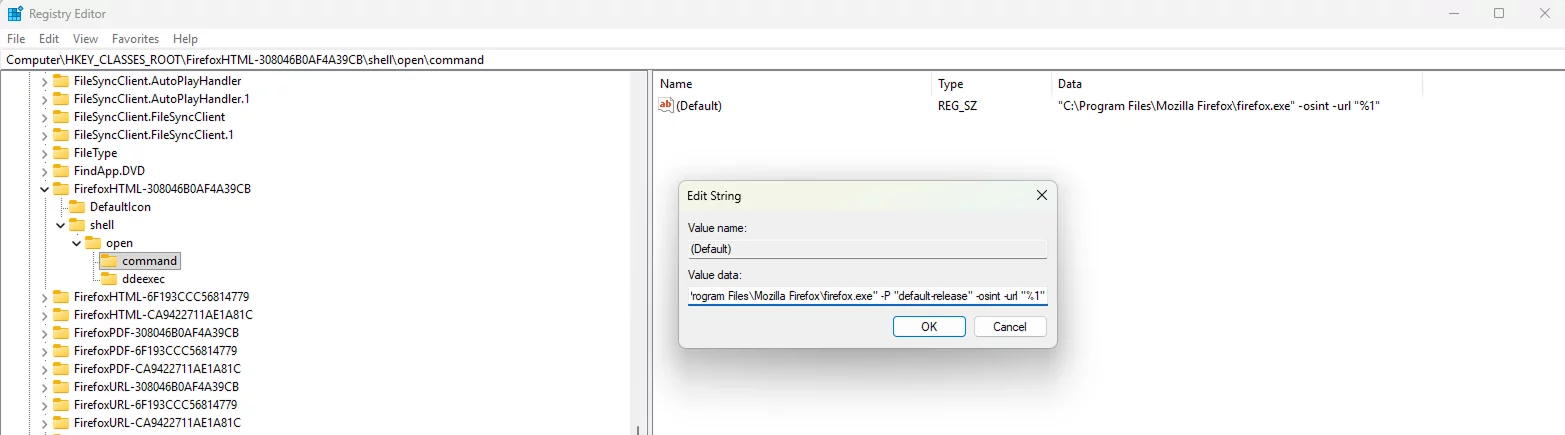
Win + R→regedit.
Перейдите по пути:
HKEY_CLASSES_ROOT\FirefoxHTML\shell\open\command
(Примечание: Если у вас нет FirefoxHTML, поищите FirefoxURL или ключ, который выглядит как FirefoxHTML-308046B0AF4A39CB — это зависит от версии установщика).
Откройте параметр (По умолчанию).
Вставьте аргумент-P "ИМЯ_ПРОФИЛЯ"(обратите внимание: одна черточка перед P и большая P).
Пример (было):
"C:\...\firefox.exe" -osint -url "%1"Пример (стало):
"C:\...\firefox.exe" -P "default-release" -osint -url "%1"Важное примечание для всех браузеров:
Если после этих действий ссылки все равно открываются не там, проверьте в реестре также разделы
http и https:
HKEY_CLASSES_ROOT\http\shell\open\command
HKEY_CLASSES_ROOT\https\shell\open\command
Там часто прописана та же самая команда запуска, которую тоже нужно поправить по аналогии.